Sabtu, 06 Desember 2014

Cara Membuat Virtual Acces Point Mikrotik

Virtual Access Point (VAP) pada Mikrotik adalah interface virtual yang dapat digunakan untuk membuat beberapa Access Point dari satu interface Wireless fisik. Jadi hanya dengan satu interface Wireless fisik saja kita dapat membuat banyak Access Point dengan SSID, IP address, dan MAC Address yang berbeda tiap AP nya.
Virtual Access Point pada Mikrotik juga dapat menggunakan DHCP Server pada masing VAP nya. Selain itu kita juga bisa mengatur firewall pada interface VAP ini. Fitur tersebut sama seperti pada Virtual LAN (VLAN) pada jaringan kabel. 

Contoh penggunaan Virtual AP Mikrotik misalnya ketika anda hendak membuat dua buah hotspot pada kantor anda, dimana satu hotspot digunakan sebagai hotspot khusus karyawan, sedangkan satunya khusus untuk tamu kantor. 
Jika Anda ingin menggunakan Virtual AP pada freq 5,8 GHz untuk koneksi 2-3 warnet juga bisa selama throughput-nya memadai. Kelemahannya kalau Mikrotik AP-nya bermasalah atau mati, maka warnet-warnet yg terkoneksi dengan Mikrotik tersebut juga bermasalah (tahu sendiri kalau warnet koneksinya putus..., komplennya bikin panas telinga).
Anda dapat membuat hal tersebut hanya dengan sebuah Mikrotik yang memiliki satu interface wireless fisik. Tentu saja dengan memanfaatkan fitur VAP ini.

Cara membuat VAP di Mikrotik ini sangat mudah. Buka Winbox, masuk ke menu Wireless -->Enable wlan 1 jika masih kedisable (masih berwarna buram) --> Double Klik wlan1 --> Set Wlan dengan mode AP Bridge --> Atur parameter lainnya sesuai keinginan anda.

Selanjutnya, masih di jendela Wireless Tables, klik tab + dan pilih VirtualAP. 
Pada "Tab General" anda dapat merubah nama Virtual AP dan MAC Address nya. Sedangkan pada tab Wireless, anda dapat merubah nama SSID (Service Set Identifier) nya agar tidak sama dengan SSID yang sudah ada.
 
"Master Interface" adalah interface wireless fisik yang dimiliki oleh Mikrotik tersebut. jika Mikrotik hanya punya satu interface Wlan, maka Master interface nya hanya satu yaitu wlan1
Virtual AP ini juga dapat diberikan Security Profile yang berbeda dari master interface nya. Silakan anda buat Security profile nya dan pasangkan pada VAP yang diinginkan. 
Secara umum Virtual AP ini memiliki fitur yang sama seperti master interfce Wlan nya. Namun, pada Virtual AP, Anda tidak dapat mengatur frekuensi yang digunakan, karena frekuensi dan pengaturan Band, channel width, mode nya mengikuti Master Interfacenya.
Salah satu hal iseng yang bisa dilakukan dengan Virtual AP ini adalah ketika kita ingin membuat ucapan atau kata-kata tertentu dengan memanfaatkan SSID pada Virtual AP.  Jadinya seperti ini Virtual AP yang sudah kita buat :
 

Jangan banyak-banyak ya kalu bikin Virtual AP , ini cuma contoh aja. Kasian nanti tetangga pada bingung liat banyak SSID berkeliaran disekitarnya.

Ini adalah sedikit ilmu yang saya miliki, dan semoga bermanfaat.

Tutorial Cara Upgrade RouterOS ke Versi Terbaru

Tutorial Cara Upgrade RouterOS ke Versi Terbaru - Melakukan Upgrade atau Update versi RouterOS ke versi terbaru merupakan hal yang perlu diperhatikan pengguna Mikrotik. Dengan meng-upgrade versi RouterOS maka Mikrotik anda akan mendapatkan fitur-fitur baru juga. Misalnya bagi Mikrotik dengan versi RouterOS 5.2 dan belum terinstall user manager maka harus di upgrade ke versi terbaru (misal 5.24) dulu biar bisa Install paket user manager dari halaman download Mikrotik.
  Oke saya akan membahas tentang cara upgrade versi RuoterOS dengan contoh buat RB751U-2HnD dari RouterOS 5.2 ke RouterOS 5.24. Sebenarnya ada versi yang lebih baru yakni RouterOS 6.0RC12 tapi berhubung versi 6 ini belum versi Final jadi amannya pake versi 5.24 dulu ya ;)
Langsung aja berikut Tutorial Cara Upgrade RouterOS ke Versi Terbaru :
1. Buka halaman Download Mikrotik : http://mikrotik.com/download
2. Pilih tipe RouterOS yang sesuai dengan RouterBoard anda. Misalnya buat RB751U-2HnD jadi pake yang mipsbe RB700 Series.
3. Download file upgrade package untuk versi RouterOS nya seperti gambar berikut ini
6. Buka folder yang berisi file download di Windows Explorer, klik kanan file .npk nya --> Copy
5. Buka Winbox, masuk ke menu Files --> klik icon Paste untuk meng-upload file .npk nya.
6. Kalo proses upload nya sudah selesai reboot Mikrotik nya, System --> Reboot. Maka paket update itu akan terinstall secara otomatis saat Mikrotik booting.

7. Untuk mengecek apakah RouterOS Mikrotik nya sudah ter-update buka menu System --> Resources
8. Dari gambar di atas bisa dilihat kalo versi RouterOS nya sudah update dari 5.2 ke 5.24.
Gimana gampang kan? Anda bisa coba sesuai tipe dan versi Mikrotik masing-masing. Kali ini kita sudah belajar mikrotik tentang Tutorial Cara Upgrade RouterOS ke Versi Terbaru. Selanjutnya akan dibahas cara install fitur user manager pada artikel berikutnya.

Jumat, 05 Desember 2014

Cara Konfigurasi Access Point TP Link

Lanjut pada postingan saya yg akan membahas tata cara mengkonfigurasi Access Point Pada merk TP-Link TL-WA701N

Untuk memulai konfigurasi access point ini, lakukan langkah-langkah berikut secara sistematis :

  1. Sama seperti mengkonfigurasikan access point lainnya, langkah awal yang perlu dilakukan adalah menyamakan address antara access point dengan sebuah laptop sehingga alamatnya berada pada satu network. Secara default, IP yang tertera pada label access point jenis ini adalah 192.168.1.1 dan netmask 255.255.255.0.

  2. Setelah itu, nyalakan access point. Perhatikan adaptor yang digunakan, apakah voltage-nya sesuai dengan ketentuan yang tercantum pada label access point atau tidak. Jika tidak, maka sebaiknya jangan menyalakan access point tersebut dengan adaptor yang tidak sesuai.

  3. Setelah itu koneksikan access point dengan laptop dengan menggunakan kabel straight.

  4. Buka sebuah web browser pada laptop, kemudian ketikkan alamat IP default dari access point tersebut. Sebelumnya saya telah menjelaskan bahwa IP default access point jenis ini adalah 192.168.1.1, namun pada praktek ini saya menggunakan access point yang IP address-nya diubah yaitu 10.10.7.1 Maka ketikkan IP 10.10.7.1 pada address bar, lalu tekan Enter pada keyboard.

  5. Setelah itu akan muncul sebuah kotak dialog Authentication Required. Isikan username dengan admin dan isikan password dengan admin. Kemudian klik OK.


  1. Kemudian akan muncul sebuah halaman web seperti berikut :

  1. Klik teks "Network" pada jendela sebelah kiri untuk mengatur tipe jaringan (Static IP / DHCP), main IP dari access point (IP local), dan subnet mask. Jika IP access point diubah dari IP default-nya, maka halaman web akan menghilang. Untuk menampilkannya kembali, ubah IP laptop sehingga menjadi se-network dengan IP access point yang baru. Setelah semua pengaturan selesai, klik Save. Contoh :

  1. Setelah itu lakukan pengaturan wireless dengan meng-klik teks Wireless pada jendela sebelah kiri kemudian pilihWireless Setting.

  2. Pengaturan yang perlu dilakukan adalah pengaturan SSID(nama jaringan), Region, Channel (untuk informasi mengenai channel wireless, klik disini), dan Mode. Yang lainnya adalah pengaturan opsional (tergantung kebutuhan). Dalam hal ini saya membuat nama jaringan (SSID) yaitu tujuh. Setelah semua pengaturan selesai, klik Save. Contoh :

  1. Setelah itu lakukan pengaturan untuk DHCP agar device yang terkoneksi akan mendapatkan IP secara otomatis dari access point. Klik teks DHCP pada jendela sebelah kiri, kemudian pilih DHCP Settings. Dalam hal ini saya melakukan pengaturan range user sebanyak 10 client dari 10.10.7.10 - 10.10.7.20. Setelah semua pengaturan selesai, klik Save. Contoh :

  1. Setelah semua pengaturan selesai diberikan, reboot access point dengan meng-klik teks System Tools kemudian pilih Reboot.

  1. Sistem access point akan restart dalam beberapa saat yang diindikasikan oleh persentasi seperti gambar berikut :

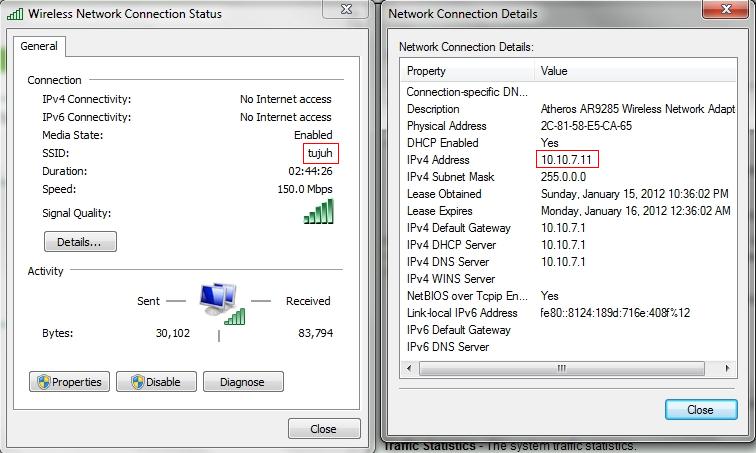
Setelah proses restarting selesai, maka selanjutnya adalah lakukan pengetesan jaringan access point yang baru dibuat. Gunakan sebuah laptop lain untuk mengakses jaringan wireless dengan nama tujuh. Kemudian lihatlah IP DHCP yang diperoleh laptop tersebut selama terkoneksi dengan jaringan tujuh. Tentunya IP yang didapatkan akan berada pada range 10.10.7.10 sampai 10.10.7.20.


Sekian dulu tutorial Cara Konfigurasi Access Point TP Link Semoga bermanfaat bagi kawan kawan

Tutorial Menangkap/Menembak Sinyal Wifi/Hotspot Menggunakan Mikrotik

Apakah Sinyal Wifi Gratis Bisa Ditembak/ditangkap dari Rumah kita? Jawaban nya, Ya tentu saja bisa, walaupun terpisahkan dengan jarak yang cukup jauh. Nah, dari pertanyaan tersebut saya akan berbagi sedikit cerita tentang bagaimana caranya untuk menangkap/menembak sinyal WiFi gratis dari kantor saya ke kos.
Di kantor baru saya terdiri dari bangunan 2 lantai, dimana setiap lantai dan tiap beberapa ruang dipasang Wireless Akses Point dengan mode open (tanpa password). Jadi siapa saja bisa konek ke WiFi ini asalkan bisa menangkap sinyal nya. Kebetulan kos-kosan saya tidak terlalu jauh dari kantor, hanya berjarak 300 meter. Jarak ini saya ukur menggunakan Google Earth.
Nah, muncullah pertanyaan, apakah sinyal wifi gratis kantor dapat ditangkap dari kos? Daripada penasaran, saya coba saja untuk membuktikannya.
Disini saya coba tangkap sinyal wifi nya dengan menggunakan perangkat Mikrotik SXTG-2HnD.
Perangkat mikrotik ini saya pilih karena bentuknya yang mungil dan simpel, serta sudah tertanam (embedded) antenna 10 dBi di dalamnya. Selain itu, SXTG-2HnD dipersenjatai 1 interface wireless dengan daya penguatan (wireless Tx power) 32 dBm atau setara dengan 1,58 Watt. Sehingga perangkat ini mampu menjangkau sinyal dengan jarak jauh hingga 5 km.
Pertanyaannya, kenapa harus menggunakan perangkat yang punya jangkauan sinyal jauh hingga 5 km untuk menangkap sinyal di jarak pendeh 300 meter? Karena koneksi wireless ini bukanlah point to point, dan juga perangkat AP di kantor adalah perangkat indoor yang jangkauan sinyal nya terbatas tidak seperti perangkat AP outdoor.
Oke, kita mulai saja Tutorial Menangkap/Menembak Sinyal Wifi/Hotspot Menggunakan Mikrotik. Berikut topologi jaringannya :
  
Pada topologi ini saya menggunakan 2 buah perangkat Mikrotik yaitu :
1. Mikrotik SXTG-2HnD diset sebagai Transparent Bridge (Penjelasan Transparent Bridge disini) untuk menangkap sinyal dan meneruskannya via LAN.
2. Mikrotik RB 751U-2HnD diset sebagai penerima koneksi internet dan menyebarkannya via WiFi

PEMASANGAN MIKROTIK

Kebetulan kamar kos saya ada di lantai 2 dan menghadap langsung ke kantor. Jadi atap kantor saya masih kelihatan dari sini, sehingga Line of Sight (LOS) nya terpenuhi. Mikrotik SXTG-2HnD saya pasang di bawah atap menghadap langsung ke kantor.
Port Ether1 Mikrotik SXTG-2HnD saya hubungkan ke port Ether1 Mikrotik RB 751U-2HnD menggunakan Kabel UTP dengan panjang 10 meter.
Di ujung kabel UTP saya pasangkan juga Power over Ethernet (PoE) sebagai catu daya Mikrotik SXTG-2HnD. Output PoE dan ujung kabel UTP sengaja saya isolasi supaya tidak mudah lepas, karena jika lepas Mikrotik SXTG-2HnD akan mati.

SETTING MIKROTIK

Setelah dipasang, saya coba setting Mikrotik nya dengan konfigurasi sebagai berikut :
1. Mikrotik SXTG-2HnD diseting sebagai Transparent Bridge :
1.1. Lakukan Scanning sinyal WiFi dengan menggunakan Scanner (Wireless --> Wlan1 --> Scan)
Ada 2 sinyal wifi kantor yang tertangkap Mikrotik. Pilih sinyal yang paling kuat, yaitu sinyal yang angkanya mendekati nol. Dalam hal ini saya pilih sinyal Ruang Rapat Arjuna dengan kuat sinyal -86 dB.
1.2. Setting wireless mode menggunakan Station Pseudobridge.
Mode ini digunakan karena mikrotik ini digunakan sebagai transparent bridge. Sehingga agar interface wlan1 bisa di bridge dengan ether1 maka mode yang digunakan station pseudobridge.

1.3. Buat interface bridge
Masukkan interface ether1 dan wlan1 pada port bridge.
 
Sampai disini Mikrotik SXTG-2HnD sudah diseting sebagai Transparent Bridge, yang akan menangkap sinyal WiFi kantor dan meneruskan koneksi internet ke Mikrotik RB 751U-2HnD via kabel LAN.
  
2. Mikrotik RB 751U-2HnD sebagai penerima koneksi internet dan share internet ke client via Wireless AP.
2.1. Set wireless mode pake AP Bridge
Disini saya tidak gunakan hotspot atau wifi menggunakan password. Koneksi wifi nya open tanpa password, supaya bisa diakses anak-anak kos disekitar saya. Karena saya tau penderitaan anak kos tanpa internet itu ga enak :D
2.2. Set DHCP Client untuk mendapakan IP address dan DNS dari router kantor.
Tambahkan DHCP Client  untuk interface ether1. Masuk menu IP --> DHCP Client
 
Mikrotik akan dapat IP address dinamis untuk ether1. 
Set IP address untuk interface wlan1. Saya gunakan IP address 10.10.10.1/24
Alamat DNS Server juga akan muncul otomatis.
2.3. Buat DHCP Server untuk memberi IP address secara otomatis ke client
Masuk ke menu IP --> DHCP Server --> DHCP Setup

2.4. Tamahkan setingan NAT = Masquerade supaya client dapat mengakses internet.
- Chain : srcnat
- Protocol : tcp
- Action : masquerade
Oke itu adalah setingan minimal yang bisa digunakan untuk menangkap sinyal WiFi dari tempat lain yang berjauhan.

Sekarang tinggal mencoba koneksi internet nya. Saya coba konek ke WiFi nya via Laptop. Test Bandwidth hasilnya seperti berikut ini :

Selajutnya saya coba buat download, ternyata lumayan juga speed nya, sama seperti di kantor. 
Tapi kadang koneksinya tidak stabil jika cuaca sedang tidak bersahabat, seperti hujan dan angin kencang.

source by mikrotikindo.blogspot.com

Konsep Dasar Penggunaan Ipv6

IPv6-Logo
ALASAN PENGGUNAAN IPv6
  • Keterbatasan IPv4 (32 bit)
  • Kelas D dan E pada IPv4 digunakan untuk tujuan khusus
  • Kurang lebih 40% dari alamat yang tersedia pada IPv4 masih tidak digunakan
  • Antara tahun 2005-2011 IPv4 akan tidak digunakan
  • Jutaan perangkat-perangkat baru menjadi IP Aware (berbasiskan IP)
KETERSEDIAAN ADDRESS PADA IPv4
  • Secara teoritis, batas address pada IPv4 adalah sebanyak 4 milyar (4,294,967,296)
  • Secara praktek, batas addressnya adalah sebanyak 250 juta perangkat (RFC 3194)
  • Terbagi dalam 5 hierarki kelas yang diatur oleh IANA (Internet Assigned Number Authority)
KEISTIMEWAAN IPv6
  • Hampir memiliki jumlah IP address yang tak terhingga
  • Ketersediaan dari IP address yang banyak inilah menyediakan platform yang sempurna untuk IP telephon
  • Kemampuan jangkauan yang global
  • Level dari Hirarki Pengalamatan
Pengalamatan IPv6 = 128 bit, terdiri dari : Internet Registries, Tier-1 Provider, Tier-2 Provider, Tier-n Provider, Organizations, Sites dan Host
  • Aggregasi (kesatuan)
  • Multiple Address
*Multihoming users
  • Autoconfuguration
  • Renumbering
  • Penggunaan Multicast sebagai pengganti dari penggunaan broadcast ARP
  • Header yang efisien
*6 dari field header IPv4 dihilangkan
*IPv4 dgn field Option dan Padding mempunyai 14 field sementara header yang terdapat pada IPv6 memiliki 8 field
  • Flow Label (RFC 3697)
  • Extension Header
  • Mobility
  • Security
Protokol IPv6
—————
Header IPv6
Version|Traffic Class|F l o w L a b e l
Payload Length |Next Header|Hop Limit
Source Address
Destination Address
Field’s name kept from IPv4 to IPv6
Fields not kept in IPv6
Name and Position Changed in IPv6
New Field in IPv6
  • Banyak mekanisme transisi dari IPv4 ke IPv6
PENGALAMATAN IPv6
Representasi
  • Menggunakan 16 bit angka hexadecimal
  • Angka-angka dipisahkan oleh colon ( “:”)
  • Angka-angka hexa tidak bersifat case sensitif (huruf kecil maupun huruf besar tidak menjadi persoalan)
  • 3 Bentuk yang merepresentasikan pengalamatan IPv6 :
* Preferred Format
*Compressed Representation
* IPv6 Addresses with an an Embedded IPv4 Address
oo Pengalamatan preferred Format :
0000:0000:0000:0000:0000:0000:0000:0000
0000:0000:0000:0000:0000:0000:0000:0001
2001:0410:0000:1234:FB00:1400:5000:45FF
3ffe:0000:0000:0000:1010:2a2a:0000:0001
3FFE:0B00:0C18:0001:0000:1234:AB34:0002
FE80:0000:0000:0000:0000:0000:0000:0009
FFFF:FFFF:FFFF:FFFF:FFFF:FFFF:FFFF:FFFF
oo Compressed Representation
* Jika terdapat 16 bit secara berturut-turut terdiri dari angka 0 semuanya maka dapat dirpesentasikan sebagai :: (double colon)
* Hanya satu :: yang diijinkan dalam satu address dari IPv6
*Permulaan angka 0 dalam field 16 bit dari sebuah alamat IPv6 dapat dihilangkan, tetapi pada field yang memliki angka semuanya 0 harus membiarkan satu 0
C o n t o h
Preferred Format
0000:0000:0000:0000:0000:0000:0000:0000
0000:0000:0000:0000:0000:0000:0000:0001
2001:0410:0000:1234:FB00:1400:5000:45FF
3ffe:0000:0000:0000:1010:2a2a:0000:0001
3FFE:0B00:0C18:0001:0000:1234:AB34:0002
FE80:0000:0000:0000:0000:0000:0000:0009
FFFF:FFFF:FFFF:FFFF:FFFF:FFFF:FFFF:FFFF
Compressed Format (menggunakan ::)
:: atau 0:0:0:0:0:0:0:0
::0001 atau 0:0:0:0:0:0:0:1
2001:0410::1234:FB00:1400:5000:45FF
atau 2001:0410:0:1234:FB00:1400:5000:45FF
3ffe::1010:2a2a:0000:0001
atau 3ffe:0:0:0:1010:2a2a:0:1
3FFE:0B00:0C18:0001::1234:AB34:0002
FE80::0009
FFFF:FFFF:FFFF:FFFF:FFFF:FFFF:FFFF:FFFF
Contoh dari penggunaan IPv6 Compressed Address Representation yang salah :
0000:0000:AAAA:0000:0000:0000:0000:0001
dikompres menjadi —> ::AAAA::0001–>salah, karena terdapat 2 colon (:) dalam satu IP
3ffe:0000:0000:0000:1010:2a2a:0000:0001
dikompres menjadi —> 3ffe::1010:2a2a::0001
IPv6 Address with an Embedded IPv4 Address
0000:0000:0000:0000:0000:0000:206.123.31.2
Dikompres menjadi 0:0:0:0:0:0:206.123.31.2 atau ::206.123.31.2
Bisa juga IPv4 dikonvert ke dalam bentuk bilangan Heksa desimal seperti terlihat dibawah ini, sehingga IP 206.123.31.2 = ce7b:1f01
0000:0000:0000:0000:0000:0000:ce7b:1f01
0:0:0:0:0:0:ce7b:1f01 atau ::ce7b:1f01
REPRESENTASI PENGALAMATAN IPv6 UNTUK URL
-Penggunaan colon dalam URL
*www.example.net:8080/index.html
*http://www.example.com:8443/abc.htm
-IPv6
*[3ffe:b80:c18:1::50]:8080/index.htm
*http://[2001:410:0:1:250:fcee:e450:33ab]:8443/abc.html
IPv6 dan Subnetting
———————-
  • Pada IPv4
*Representasi desimal – network mask : d.d.d.d
* Notasi Classless Inter Domain Routing (CIDR)-Network Prefix Mask: /n
  • Prefiks IPv6 dengan Network Mask
IPv6 Prefix :
2001:410:0:1:0:0:0:45ff/128, Merepresentasikan sebuah subnet dengan hanya satu address IPv6
2001:410:0:1::/64, Network prefix ini mampu menampung 2^64 nodes. Ini merupakan default prefix length untuk sebuah subnet
2001:410:0::/48, Network Prefix ini mampu menampung 2^16 network prefiks dari 64 bit. Ini merupakan default prefix length untuk sebuah site
::1/128,merupakan loopback address (jika pada IPv4 sama dengan IP 127.0.0.1)
****************************************************************
Memberikan satu hal untuk mengetahui banyak hal yang tidak diketahui

ATSI Dukung Rencana Pita Lebar Indonesia

Stasiun pemancar Indosat di Purwakarta, Jawa Barat. (Foto: MI/Himanda Amrullah)
Stasiun pemancar Indosat di Purwakarta, Jawa Barat. (Foto: MI/Himanda Amrullah)Metrotvnews.com, Jakarta: Asosiasi Penyelenggara Telekomunikasi Seluruh Indonesia (ATSI) mendukung implementasi Rencana Pita Lebar Indonesia (RPI) atau Indonesia Broadband Plan 2014-2019 yang digagas Bappenas bersama Kementerian Komunikasi dan Informatika (Kemenkominfo).
Dalam dokumen RPI 2014-2019, pita lebar didefinisikan sebagai akses internet dengan jaminan konektivitas selalu tersambung (always on) dan memiliki kemampuan mengirim suara, gambar, dan data dalam satu waktu (tripple-play) dengan kecepatan minimal 2 Mbps untuk akses tetap (fixed) dan 1 Mbps untuk akses bergerak (mobile).

ATSI melihat RPI mencakup segala aspek terkait pembangunan telekomunikasi informatika nasional dan sejalan dengan penyusunan Rencana Pembangunan Jangka Menengah Nasional 2015-2019. Secara khusus, rencana tersebut juga selaras dengan kerangka perumusan MP3EI (Masterplan Percepatan dan Perluasan Pembangunan Ekonomi Indonesia). Dalam acara peluncuran, Ketua Umum ATSI Alexander Rusli menerima langsung dokumen Rencana Pita Lebar Indonesia 2014–2019 dari Menteri Perencanaan Pembangunan Nasional/Kepala Bappenas, Armida Alisjahbana.

"ATSI sangat mendukung upaya implementasi penggunaan jaringan broadband untuk sebesar-besarnya kepentingan masyarakat Indonesia," ujar Ketua Umum ATSI Alexander Rusli dalam keterangan resminya, Sabtu (18/10/2014).

Menurutnya, akses pita lebar harus dapat dinikmati secara merata oleh penduduk secara affordable. Khusus untuk daerah-daerah tertentu, Alex berharap pemerintah bisa terlibat aktif sehingga pembangunan broadband ini dapat dilakukan secara merata.

Penetrasi jaringan pita lebar di Indonesia masih terbilang minim. Alex merujuk pada data yang menyebutkan bahwa 2013, penetrasi fixed broadband baru mencapai 5% dari total populasi. Penetrasi fixed broadband untuk pengguna rumah tangga mencapai 15% dengan kecepatan 1 Mbps. Untuk gedung dan perkantoran, penetrasi fixed broadband mencapai 30% dengan kecepatan koneksi 100 Mbps.

Penetrasi jaringan pita lebar akses bergerak alias mobile broadband mencapai 12% dari total populasi dengan kecepatan 512 Kbps. Infrastruktur serat optik untuk jaringan pita lebar saat ini juga masih terbatas. Hingga 2012, jaringan tulang punggung serat optik baru mencapai 346 kabupaten kota atau 69,6% dari total kabupaten kota di Indonesia. Saat ini, infrastruktur tersebut baru mencapai Sulawesi dan Nusa Tenggara Timur. Khusus untuk wilayah Maluku dan Papua, pembangunan serat optik baru dimulai tahun lalu.

Dalam dokumen RPI 2014-2019 dipaparkan target infrastruktur yang akan dicapai pada 2019. Untuk infrastruktur perkotaan (urban), fixed broadband untuk pengguna rumah tangga mencapai 71% dengan kecepatan 20 Mbps. Penetrasi gedung pada fixed broadband mencapai 100% dengan kecepatan koneksi 1 Gbps dan 30% populasi.

Penetrasi jaringan pita lebar akses bergerak alias mobile broadband mencapai 100% dari total populasi dengan kecepatan 1 Mbps.Untuk infrastruktur pedesaan (rural), pengguna rumah tangga mencapai 49% untuk fixed broadband dengan kecepatan 10 Mbps dan 6% populasi. Sedangkan mobile broadband penetrasinya mencapai 52% dari total populasi dengan kecepatan 1 Mbps.

Karena itu, kata Alex, ATSI meminta agar pemerintahan Presiden Joko Widodo juga mendorong pertumbuhan para penyelenggara telekomunikasi yang telah menyediakan layanan broadband. Dukungan ini terutama dalam bentuk kepastian regulasi dalam berusaha dan menjaga persaingan secara sehat agar dapat terus memberikan layanan telekomunikasi kepada masyarakat dengan baik. (Wisnu Artosubari)

source by teknologi.metrotvnews.com

Install Mikrotik di VirtualBox

Halo gan, kali ini kita akan belajar caranya menginstall/setting mikrotik tanpa harus menggunakan router , tapi menggunakan virtual box

Hal yang kita butuhkan adalah :
1. PC/Laptop yang terkoneksi ke Internet. intinya bisa googling. 
2. Software VirtualBox terbaru, silakan download disini.
3. File Installer RouterOS Mikrotik, Silakan cari disini.
4. File Installer (ISO) Windows XP, Silakan sendiri ya. Googling aja :D
5. Winbox Mikrotik ada disini.
6. Secangkir kopi dan cemilan untuk menemani kita ngoprek ;)
Disini saya menggunakan Windows XP supaya lebih gampang konfigurasinya. Selain itu juga lebih enteng dan cepet loadingnya. Kalau anda mau pake windows lain silakan saja. Atau mau pake Linux juga ga masalah. Tapi disini saya contohkan caranya menggunakan Windows XP SP3.
Langsung saja, langkah-langkah nya sebagai berikut.
Langkah Instalasi :
1. Silakan Download dan Install VirtualBox nya , caranya begini :
2. Buat VM baru untuk Windows XP, sesuaikan resource (RAM, Harddisk) dengan spek PC anda
3. Boot VM tersebut dengan installer Windows XP (ISO)
4. Jalankan VM Win XP nya --> Lakukan proses instalasi Win XP sampai selesai
5. Buat VM baru untuk Mikrotik --> Lakukan hal yang sama seperti pada Win XP
6. Boot VM tersebut dengan installer RouterOS Mikrotik (ISO)
7. Jalankan VM Mikrotik nya --> Lakukan proses Instalasi Mikrotik RouterOS sampai selesai 
Langkah-langkah instalasi mikrotik dengan virtual box:
  1. Download file ISO Mikrotik nya. Kalian bisa download disini (Udah termasuk lisensi level 6. Mohon gunakan HANYA UNTUK TUJUAN BELAJAR SAJA!)
  2. Burn file ISO nya ke CD.
  3. Masukkan cd mikrotik ke dalam cd/dvd room.
  4. Setting bios komputer anda, pada booting awal (first boot)nya adalah cd/dvd room anda.
  5. Setelah di setting maka komputer anda akan booting pertama kale ke cd/dvd room anda. Jika berhasil maka akan muncul tampilan seperti dibawah ini.
  6. Lakukan proses instalasi Mikrotik dengan memilih (check) semua pilihan yang ada dengan tombol ‘a‘. Kalo udah dicentang semua tekan tombol ‘i’ untuk meginstall Mikrotik.
  7. Tunggu bentar sampe proses instalasi nya selesai. Sabar yahh, cuma bentar kok.  Kalo udah selesai tekan tombol Enter untuk reboot
     
  8. Setelah komputer anda restart maka anda akan diminta untuk check disk atau tidak. Klik tombol “Y” untuk menyetujui, atau klik tombol “N” untuk tidak menyetujui. 
  9. Setelah itu akan muncul tampilan login. “admin” (tanpa tanda petik) pada Mikrotik Login. Dan pada password enter aja. karena password defaultnya tidak ada password
  10. Jika berhasil maka akan muncul gambar tampilan awal mikrotik (lihat gambar dibawah ini). Menandakan anda telah berhasil menginstal mikrotik.
Sekarang Mikrotik RouterOS nya sudah terinstall di PC anda. Namun mikrotik nya hanya bisa digunakan selama 24 jam saja karena masih dalam masa trial. Untuk bisa membuatnya full version menggunakan lisensi level 6, perlu dilakukan registrasi lisensi dulu. File lisensi level 6 nya sudah ada di paket ISO sebelumnya. Silakan cari file nya.

Cara Registrasi Lisensi Mikrotik :

  1. Koneksikan PC Mikrotik nya dengan PC lainnya atau Laptop anda menggunakan kabel UTP.
  2. Buka Winbox (Jika belum punya Winbox silakan download Winbox disini)
  3. Login ke Mikrotik menggunakan Winbox.
  4. Di halaman utama Winbox “RouterOs Welcome” dengan berita  router anda tidak memiliki key dan router akan di stop dalam waktu 23 jam 50 menit. 
  5. Di halam Utama Winbox klik  “System” dan klik “Licence”
  6. Kemudian klik "Import Key" dan pilih file lisensi level 6 yang ada di folder ISO tadi
  7. Router  now? klik “OK” maka router akan restart dan disconnect. 
  8. Login lagi ke Mikrotik nya via Winbox, buka menu System --> License --> Maka akan muncul tampilan bahwa Mikrotik sudah berhasil diregistrasi dengan lisensi level 6.

Nah sekarang anda sudah berhasil men setting mikrotik :)
source by mikrotikindo.blogspot.com