Selasa, 23 Juni 2020

Cisco Packet Tracer

Cisco Packet Tracer

Cisco Packet Tracer adalah salah satu software simualasi jaringan yang dikembangkan oleh Cisco. Simulasi jaringan? Maksudnya apa sih? Jadi, dengan software simulasi jaringan teman-teman bisa membuat jaringan selayaknya di kehidupan nyata. Jika kita latihan menggunakan perangkat asli tentunya akan memakan banyak tempat, waktu dan pastinya biaya. Harga satu perangkat jaringan umunya ratusan ribu bahkan jutaan rupiah, itu baru satu perangkat. Maka karena itulah, software simulasi jaringan seperti Cisco Packet Tracer dibuat untuk pembelajaran.

Sebenarnya ada banyak software untuk simulasi jaringan, tapi kali ini kita akan belajar Cisco Packet Tracer terlebih dahulu. Karena software ini yang paling mudah dipelajari untuk pemula dan tidak terlalu memakan banyak RAM dan kinerja prosesor komputer kita.

Software ini tersedia untuk Windows, Linux dan juga MacOS. Untuk mendownloadnya bisa melalui situs resmi Cisco di link berikut (teman-teman harus login ke akun netacad atau jika belum punya teman-teman harus membuatnya terlebih dahulu).
Cisco Packet Tracer 7.2.1 :
https://www.netacad.com/portal/resources/packet-tracer

Tampilan utama dari Cisco Paket Tracer ini dapat dilihat pada gambar dibawah ini:

Tampilan Awal

Tampilan Awal

Ini dia tampilan Cisco Packet Tracer versi 7.2.1. Di bagian tengah yang putih kosong itu adalah workspace tempat kita membuat topologi jaringan yang kita inginkan. Kemudian di atas dan bawahnya ada toolbar untuk mengakses menu dalam aplikasi atau melakukan beberapa hal mulai dari memilih perangkat, mengkonfigurasi, mencari error, dsb. Berikut ini, kita akan jelaskan tentang menu di masing-masing toolbar.

Primary Toolbar

Primary Toolbar

Primary toolbar berisi sejumlah menu-menu yang ada pada aplikasi Cisco Packet Tracer. Di baris pertama yang berupa teks, itulah menu-menu yang tersedia dalam aplikasi ini. Akan sangat panajang jika dijelaskan satu per satu, jadi kami jelaskan beberapa yang paling sering  digunakan saja ya.

Di baris kedua, icon ke-1 itu adalah tombol untuk membuka project baru.
Kemudian icon ke-2 adalah jika teman-teman ingin membuka file project yang sudah ada di komputer (hasil simpanan atau pemberian dari orang).
Icon ke-3 adalah tombol save untuk menyimpan project cisco packet tracer ke dalam bentuk file.
Icon ke-8 dan ke-9 adalah tombol untuk copy paste object pada workspace, bisa juga menggunakan CTRL+C dan CTRL+V.
Icon ke-10 adalah tombol undo untuk kembali ke keadaan sebelumnya dan icon ke-11 tombol redo untuk maju ke keadaan setelahnya.

Kemudian icon ke-12 untuk zoom in (memperbesar), icon ke-13 untuk mereset zoom (ke default), icon ke-14 untuk zoom out (memperkecil).
Yang lainnya adalah tombol-tommbol lanjutan yang akan pusing kalo dijelaskan di awal, hehe. Jadi kami jelaskan di lain kesempatan saja.

Secondary Toolbar

Secondary Toolbar

Nah, di secondary toolbar ini kita mulai masuk ke penmbuatan object seperti garis, bidang, catatan, dll. Berikut penjelasan dari kiri ke kanan.

Select (Esc) : untuk memilih/fokus ke object pada workspace, masuk ke perangkat dan untuk menambahkan perangkat dari bottom toolbar ke workspac.

Inspect (I) : untuk menampilkan ringkasan berupa tabel konfigurasi pada perangkat (gunakan dengan mengklik tombol inspect kemudian perangkat yang ingin dilihat).

Delete (Del) : untuk menghapus object.
Note (N) : untuk membuat object berupa catatan.
Line (L) : untuk menggambar object garis lurus.
Rectangle (R) : untuk menggambar object persegi (kotak).
Ellipse (E) : untuk menggambar object lingkaran atau lonjong (elips).
Freeform (F) : untuk menggambar object non-geometris sesuai keinginan kita.

Simple PDU (P) : untuk melakukan pengujian pengiriman packet dari satu perangkat ke perangkat lainnya.
Complex PDU (C) : sama seperti Simple PDU, tapi Complex PDU bisa dikonfigurasi packet apa yang akan kita kirim, limitnya, dan sebagainya.

Bottom Tolbar

Bottom Toolbar

Pada bottom tolbar bagian kiri atas ada indikator Time yang menunjukan sudah berapa lama kita mengerjakan / mebuka workspace. Di sampingnya ada tombol Power Cycle (Alt + S) untuk mereset semua perangkat pada worskspace. Di sampingnya lagi ada tombol Fast Forward (Alt + D), sederhananya untuk mempercepat (skip) suatu proses yang pada praktik nyatanya butuh waktu seperti booting, pembacaan table routing, dll. Dengan fast forward ini kita bisa mempercepatnya. Misalnya saat kita mengkonfigurasi routing, router butuh waktu beberapa detik untuk saling komunikasi bertukar table routing, dengan tombol ini kita bisa mempercepatnya sehingga kita bisa melihat hasilnya lebih cepat dari keaadaan normal.

Di bawahnya ada perangkat-perangkat Cisco yang bisa digunakan untuk membuat simulasi jaringan dengan cara menyeretnya ke workspace (drag and drop). Kemudian di sisi kanan ada PDU List window, di situ tempat kita melihat status PDU yang kita buat dengan tombol PDU di Secondary Toolbar, sukses atau gagal terkirim.

Cara Konfigurasi End Devices

End Devices Configuration

Yang Kami maksud dengan end device adalah PC dan Laptop. Di perangkat tersebut biasanya kita perlu melakukan konfigurasi maupun pengujian. Semua itu bisa diakses di satu tab. Klik saja pada devicenya maka secara default tab Desktop akan terbuka otomatis. Di situ ada daftar menu yang tersedia. Untuk pemula yang sering digunakan adalah:

IP Configuration : untuk mengatur IP.
Terminal : untuk mengakses Network Device melalui console
Command Prompt : fungsinya sama selayaknya command prompt pada komputer kita untuk ping, traceroute, dsb. Hanya saja fiturnya terbatas.
Web Browser : sebagai web browser.

Cara Konfiguurasi Network Devices
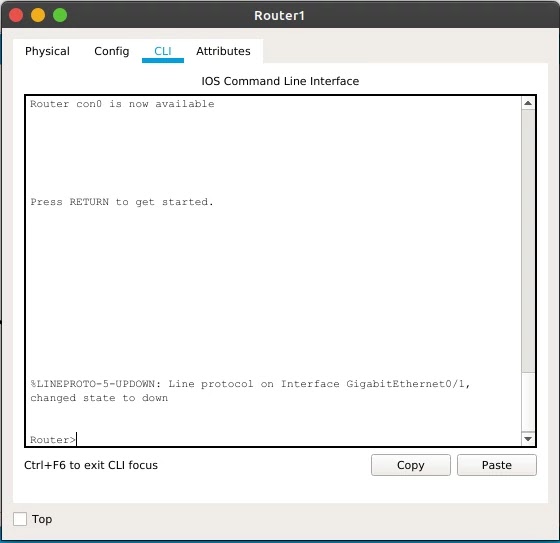
Network Devices Configuration

Network device yaitu : Router, Switch, Acces Point, dsb. Pada kehidupan nyata, untuk mengakses network device cisco harus melalui console (menghubungkan network device tersebut ke PC/Laptop dengan kabel Serial Console lalu membukanya di terminal). Di Cisco Packet Tracer kita bisa langsung membuka consolenya melalui tab CLI. Klik saja pada network device yang akan dikonfigurasi, kemudian pada bagian atas pilih tab CLI. Sekalipun disitu tersedia GUI tapi fiturnya terbatas dan kami sarankan selalu mengkonfigurasi network device dengan CLI agar kita terbiasa.

Modules Interface

Selain konfigurasi, terkadang kita juga perlu menyesuaikan interfacenya. Misalnya pada defaultnya Laptop/PC hanya terdapat interface ethernet. Jadi jika kita ingin terkoneksi ke access point kita perlu mengubah interfacenya ke wireless. Hal itu dilakukan di bagian tab physical. Di situ ada modul i/o (interface) yang bisa diganti-ganti disesuaikan dengan kebutuhan.

Cara menggantinya :
1. Matikan power perangkat tersebut.
2. Kemudian jika tidak ada slot ekspansi maka kita harus melepas i/o atau interface yang ada terlebih dahulu dengan menyeretnya (drag and drop) ke gambar modul pada kanan bawah. Jika ada slot ekspansi kita bisa langsung ke langkah ke-3.
3. Pasang modul yang akan digunakan misal drag gambar modulnya pada kanan bawah ke slot yang tersedia pada perangkatnya.
4. Nyalakan kembali power perangkat tersebut.

Simulation Mode

Simulation Mode

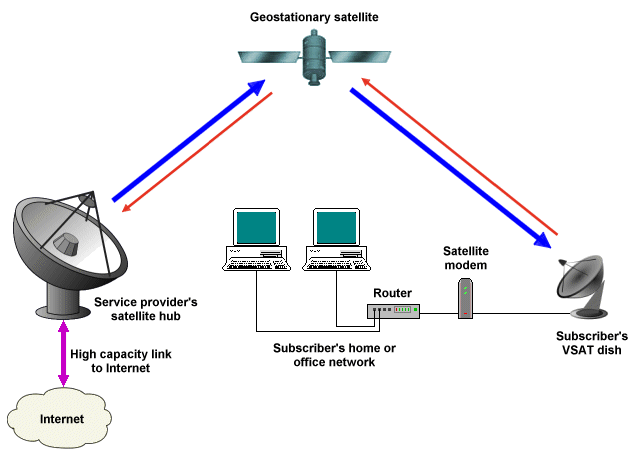
Simulation Mode ini adalah salah satu fitur yang memudahkan kita dalam belajar jaringan, khususnya dalam melakukan troubleshooting atau menyelesaikan suatu masalah. Dengan simulation mode ini kita bisa mengamati jalannya paket di setiap device. Sebelum mempelajari simulation mode, kami sarankan teman-teman mempelajari dan latihan membuat jaringan sederhana di cisco packet tracer.

Tampilan Awal

Tampilan Awal

Jaringan Internet (Interconnecting-Network)

Jaringan Internet (Internet Connection)

Internet merupakan jaringan komputer yang terdiri dari gabungan komputer diseluruh dunia. Jaringan-jaringan penyusun internet sangat luas. Jaringan ini bisa terdiri dari jaringan komputer milik pemerintah, akademis, publik, dan jaringan komputer pribadi.

Komunikasi menggunakan teknologi Internet hampir menjadi kebutuhan primer setiap orang di Indonesia. Perkembangan teknologi Informasi dan Komunikasi (TIK) yang pesat menyebabkan perubahan pola sistem jaringan menjadi semakin efisien. Awal mula teknologi Internet (interconnection-networking) hanya untuk menghubungkan jaringan antar komputer  berbasis Internet Protocol (IP) sebagai protokol pertukaran paket data (packet switching communication protocol). Pada perkembangannya untuk melayani miliaran pengguna di seluruh dunia dibuatlah rangkaian Internet yang terbesar yang kemudian dinamakan Internet

Sejarah dari jaringan internet ini adalah proyek Advance Research Project Agency Network (ARPANET) yang dikembangkan oleh ARPA yang merupakan dari Departemen Pertahanan Amerika Serikat.


Internt juga merupakan tempat terletaknya WWW (World Wide Web). Orang yang ingin tergabung ke internet harus mendaftar ke ISP(Internet Service Provide). Provider penyedia layanan saling berbagi informasi mengenai keterjangkauannya melalui BGP (Border Gateway Protocol).


Membangun Jaringan Peer to Peer

Membangun Jaringan Peer to

Jaringan peer-to-peer (P2P) merupakan salah satu model jaringan komputer yang terdiri dari dua atau beberapa komputer, dimana setiap station atau komputer yang terdapat di dalam lingkungan jaringan tersebut bisa saling berbagi. Bahkan untuk membuat jaringan peer-to-peer dengan dua komputer, kita tidak perlu menggunakan hub atau switch, namun cukup menggunakan 1 kabel UTP yang dipasangkan pada kartu jaringan masing-masing komputer.

Kita tidak akan mempermasalahkan tentang kabel lebih jauh, saya asumsikan Anda sudah mengerti mengenai susunan kabel UTP serta kegunaannya. Oke, langsung saja kita mulai membangun jaringan peer to peer. Pada tutorial dibawah ini, saya uga menyertakan sedikit tentang subnetting, yang dimaksudkan agar Anda bisa lebih mengerti dengan subnetting.

Topologi pertama, menghubungkan dua komputer

Panduan Membangun Jaringan Peer to Peer Sederhana Menggunakan Koneksi Kabel

Apabila komputer yang ingin dihubungkan hanya berjumlah dua, kita tidak perlu repot-repot menambah perangkat jaringan lain seperti misalnya switch. Cukup dengan satu buah kabel saja kita sudah bisa menghubungkan kedua komputer tersebut. Syarat utama komputer untuk terhubung dengan jaringan adalah memiliki Network Interfaces Card.

Langkah-langkah pembuatan jaringan peer to peer

Kita asumsikan bahwa kedua komputer sudah memiliki syarat yang dibutuhkan dan sudah terhubung dengan baik. Setelah semua terhubung dengan baik, kita bisa mengatur IP address pada setiap komputer.

Panduan Membangun Jaringan Peer to Peer Sederhana Menggunakan Koneksi Kabel
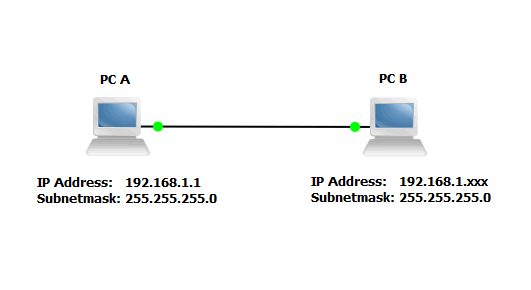
  1. Pada gambar topologi diatas kita mengatur IP address komputer A 192.168.1.1 dengan subnetmask 255.255.255.0
  2. Itu berarti komputer B tidak bisa lagi menggunakan IP address 192.168.1.1, karena sudah digunakan pada komputer A.
  3. Berdasarkan subnetmask yang ada, banyaknya range IP address adalah 256 host. (192.168.1.0 s/d 192.168.1.255).
  4. IP 192.168.1.0 tidak bisa digunakan karena diperuntukan untuk network address, begitu juga dengan IP 192.168.1.255 karena alamat tersebut digunakan untuk broadcast Address.
  5. Jadi, IP address yang tersedia untuk bisa digunakan pada komputer B yaitu 192.168.1.2 s/d 192.168.1.254.
  6. Setelah menentukan IP address untuk komputer B, langsung saja kita setting IP address untuk komputer B. Misal IP Address 192.168.1.30 dengan subnetmask 255.255.255.0.
  7. Setelah masing-masing komputer memiliki IP Address, kita bisa langsung mengetes koneksi antara dua komputer tersebut.
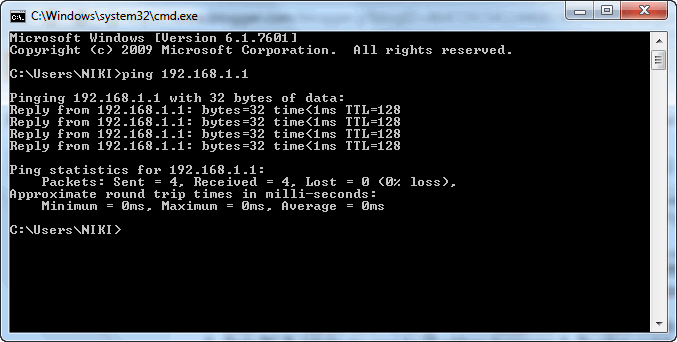
  8. Pada PC A, lakuka tes ping ke IP address komputer B. Pastikan sudah reply.
  9. Pada PC B, lakuka tes ping ke IP address komputer A. Pastikan sudah reply.
  10. Apabila saat melakukan ping mendapat pesan error, itu berarti koneksi antara dua komputer belum berhasil. Hal ini bisa terjadi karena windows firewall belum dimatikan. Coba Anda matikan fitur windows firewall dan tes koneksi kembali melalui ping. 
Panduan Membangun Jaringan Peer to Peer Sederhana Menggunakan Koneksi Kabel

Setelah dua komputer sudah terkoneksi, baik itu secara fisik maupun software, berarti jaringan peer to peer Anda sudah berhasil dibuat. Kini Anda bisa saling bertukar data antara komputer A dan komputer B.

(adsbygoogle = window.adsbygoogle || []).push({});

Topologi kedua, menghubungkan lebih dari dua komputer

Jika kita ingin menghubungkan lebih dari dua komputer pada jaringan, kita harus menambahkan satu perangkat yang berfungsi sebagai consentrator. Perangkat yang dimaksud adalah switch ataupun hub.

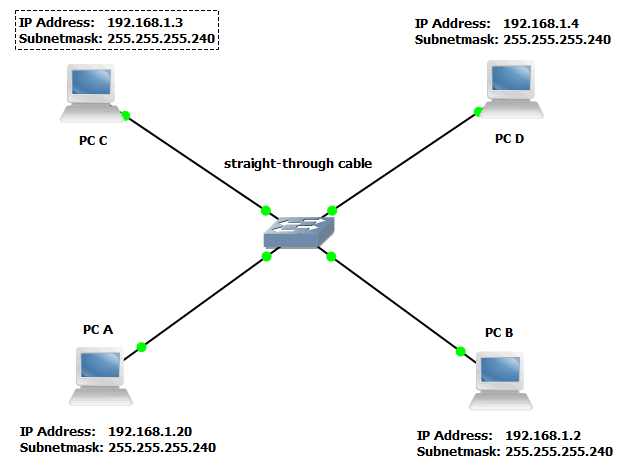
Sedikit berbeda dengan yang sebelumnya, pada topologi yang kedua ini kita harus menambahkan perangkat baru, jumlah kabel yang lebih banyak, dan tentunya jenis kabel yang digunakan adalah straight-trought.

Sebenarnya sama saja metode yang dilakukan untuk membangun jaringan peer to peer yang jumlah komputer lebih dari dua. Setelah terhubung dengan baik secara fisik, kita hanya perlu melakukan configurasi IP address di setiap komputer, agar semua komputer dapat saling terhubung dan bertukar informasi.

Panduan Membangun Jaringan Peer to Peer Sederhana Menggunakan Koneksi Kabel
  1. Pada topologi kita asumsikan komputer A sudah terkonfigurasi IP addressnya 192.168.1.1 dengan subnetmask 255.255.255.240. 
  2. Karena subnetmask nya adalah 255.255.255.240, maka jumlah range ip address adalah 256 – 40 = 16 Host. 
  3. Jumlah blok subnet adalah 256 : 16 host = 16 Blok subnet. (Blok I: 192.168.1.0 – 192.168.1.15, Blok II: 192.168.1.16 – 192.168.1.31, dan seterusnya)
  4. Karena komputer A berada pada blok pertama, maka IP address yang tersedia untuk komputer B, C, dan D berkisar antara 192.168.1.2 s/d 192.168.1.14.
  5. Setelah ketiga komputer lainnya sudah disetting IP address nya. Coba lakukan ping dari komputer A ke komputer B, C, dan D. Pastikan reply.
  6. Begitu pula pengetesan koneksi dari komputer B, C, dan D, pastikan sudah reply
Jika dari semua komputer sudah reply, berarti jaringan peer to peer Anda sudah berhasil dibuat. Antara keempat komputer yang terhubung tersebut sudah bisa saling bertukar data.

Pengenalan IP Address

Pengenalan IP Address

IP Address merupakan alamat identifikasi unik yang dimiliki oleh setiap komputer dan perangkat lainnya yang terhubung di dalam jaringan komputer serta memiliki 2 bagian utama, yaitu Net Id dan Host Id. Kata unik di sini maksudnya adalah setiap komputer atau perangkat yang terhubung lainnya tersebut memiliki alamat yang tidak boleh sama di dalam satu jaringan komputer.

Banyaknya perangkat dan situs yang terkoneksi ke internet menyebabkan IP address menjadi hal penting untuk mengidentifikasi apa saja yang terkoneksi ke internet.

Jenis IP Address

A. Berdasarkan cakupan penggunaannya dalam jaringan komputer sehari-hari dalam jaringan lokal maupun jaringan internet publik, IP Address dibagi menjadi 2 jenis, yaitu:

  1. IP Address Public

IP Address publik adalah IP Address yang dimiliki oleh setiap komputer atau perangkat yang terhubung lainnya dan digunakan pada jaringan internet (publik). Kepemilikannya diatur oleh vendor-vendor terkait yang menyediakannya, contoh Internet Service Provider.

  1. IP Address Private

IP Address private adalah IP Address yang digunakan oleh komputer atau perangkat yang terhubung lainnya dan umumnya digunakan oleh jaringan berskala lokal (LAN). Hal ini memungkinkan penggunaan alamat yang sama dengan syarat, yakni jaringan  satu dan jaringan lainnya tidak saling terhubung dalam jaringan lokal.

 B. Berdasarkan dari bagaimana pengguna melakukan konfigurasi untuk memperoleh IP Address, IP Address dibagi menjadi 2 jenis, yaitu:

  1. IP Address Dinamis (Dynamic IP Address)

IP Address jenis ini adalah pemberian secara otomatis dalam jaringan publik maupun private yang akan diberikan kepada komputer atau perangkat lainnya yang saling terhubung ke dalam jaringan komputer secara otomatis dan akan selalu berubah setiap saat (dinamis).

Untuk pemberiannya sendiri diberikan oleh sebuah perangkat, aplikasi sekaligus protocol di dalam jaringan komputer yang bernama DHCP (Dynamic Host Konfiguration Protocol). Sedangkan yang bertindak mengaktifkan DHCP adalah komputer atau perangkat yang dijadikan sebagai DHCP Server.

  1. IP Address Statis

IP Address jenis ini adalah pemberian IP Address kepada komputer atau perangkat lainnya yang terhubung ke dalam jaringan komputer secara manual. Dalam hal ini, pengguna harus mengetahui pembagian kelas IP Address, Subnet, Gateway, dan DNS dalam sebuah jaringan.

Versi IP Address

Saat ini sudah ada lebih dari satu miliar website di dunia maya. Ditambah lagi, jumlah perangkat yang terhubung dengan internet pastinya lebih banyak dari itu. Oleh karenanya, kini ada dua versi IP address yang digunakan, yaitu IPv4 dan IPv6.

  1. IPv4

Inilah versi IP address yang telah dipakai sejak internet mulai dimanfaatkan secara komersial. Selain itu, versi inilah yang paling banyak digunakan. Kemungkinan besar saat ini Anda sedang memakainya juga.

Sebuah alamat IPv4 memiliki panjang angka 32 bit dan terdiri dari empat kumpulan angka yang dipisahkan oleh titik. Masing-masing kumpulan angka tersebut adalah representasi desimal dari delapan digit (bit) angka biner.

Satu baris yang terdiri dari delapan angka biner tersebut juga disebut oktet. Setiap oktet bernilai maksimal 255. Karenanya, alamat IPv4 memiliki rentang dari 0.0.0.0 sampai 255.255.255.255. Dengan rentang tersebut, IPv4 dapat menampung hampir 4,3 miliar IP address.

Agar anda dapat mengilustrasikan penjelasan tersebut, berikut adalah beberapa contoh alamat IPv4:

  • 10.100.1.200
  • 172.146.80.100
  • 192.168.1.3
  • 222.154.1.10

2. IPv6

Versi IP address ini belum digunakan secara luas, tetapi diciptakan karena kapasitas IPv4 yang kian menipis. IPv6 memiliki panjang angka 128 bit dan terdiri dari delapan kumpulan angka dan huruf yang dipisahkan oleh titik dua. Masing-masing kumpulan tersebut merupakan representasi desimal dari 16 angka biner.

Oleh karena banyaknya kemungkinan kombinasi angka dan huruf yang ada, IPv6 dapat menampung 340.282.366.920.938.463.463.374.607.431.768.211.456 alamat. Dengan ini, pastinya dunia tidak akan kekurangan IP address untuk waktu yang cukup lama.

Salah satu contoh alamat IPv6 adalah 2001:cdba:0000:0000:0000:0000:3257:9652. Namun, kumpulan yang hanya terdiri dari angka nol biasanya tidak ditulis agar praktis. Lalu, bagian yang dihilangkan ditunjukkan dengan adanya dua tanda titik dua seperti berikut: 2001:cdba::3257:9652.


Mengenal Perangkat Jaringan Komputer

Perangkat Jaringan

Perangkat  jaringan  adalah  semua  komputer,  peripheral,  interface card, dan perangkat  tambahan yang terhubung ke dalam suatu sistem jaringan komputer untuk melakukan komunikasi data. Perangkat yang umun terdapat pada jaringan komputer terdiri dari :

Mengenal Topologi Jaringan Komputer

Topologi Jaringan

Topologi  adalah  suatu  cara  menghubungkan  komputer  yang  satu  dengan komputer lainnya sehingga membentuk jaringan. Ada beberapa macam topologi yang umum digunakan saat ini, yaitu topologi bus, token-ring, star, tree, dan mesh.

1. Topologi Bus

TopologiBus Jaringan komputer
TOPOLOGI BUS

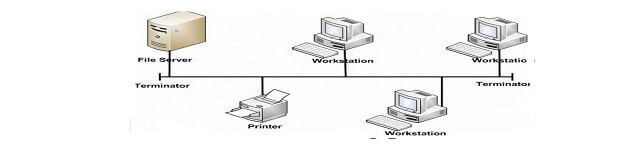
Topologi bus yaitu topologi yang memiliki sebuah kabel tunggal atau pusat yang masing-masing workstation dan server dihubungkan. Kelebihan topologi bus yaitu saat melakukan pengembangan  jaringan  atau  penambahan  workstation  baru tidak mengganggu  workstation  lain. Sedangkan kekurangan topologi bus adalah saat kabel pusat mengalami masalah, Maka keseluruhan jaringan akan mengalami gangguan.

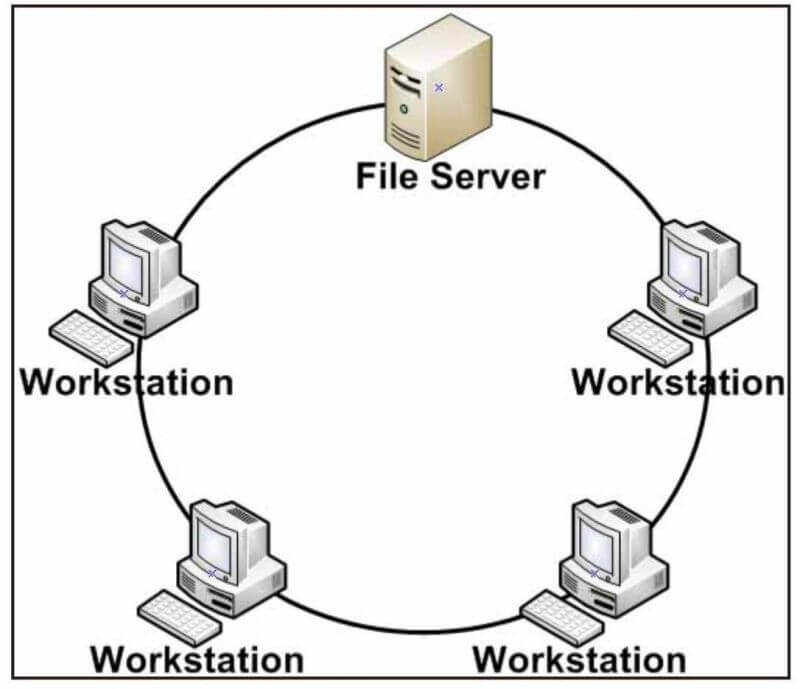
2. Topologi Ring (Cincin)

Topologi Jaringan Komputer
TOPOLOGI RING
Pada  topologi  ring,  semua  workstation  dan  server  dihubungkan  sehingga terbentuk  suatu  pola  lingkaran  atau  cincin.  Tiap  workstation  ataupun  server  akan menerima dan melewatkan informasi dari satu komputer ke komputer lain, bila alamat-alamat  yang  dimaksud sesuai maka informasi diterima dan bila tidak informasi akan dilewatkan. Kelemahan dari topologi ini adalah setiap node dalam jaringan akan selalu ikut serta  mengelola informasi yang dilewatkan dalam jaringan, sehingga bila terdapat gangguan di  suatu node maka seluruh jaringan akan terganggu. Keunggulan topologi ring adalah  tidak terjadinya collision atau tabrakan pengiriman data seperti pada topologi bus, karena hanya satu node dapat mengirimkan data pada suatu saat.

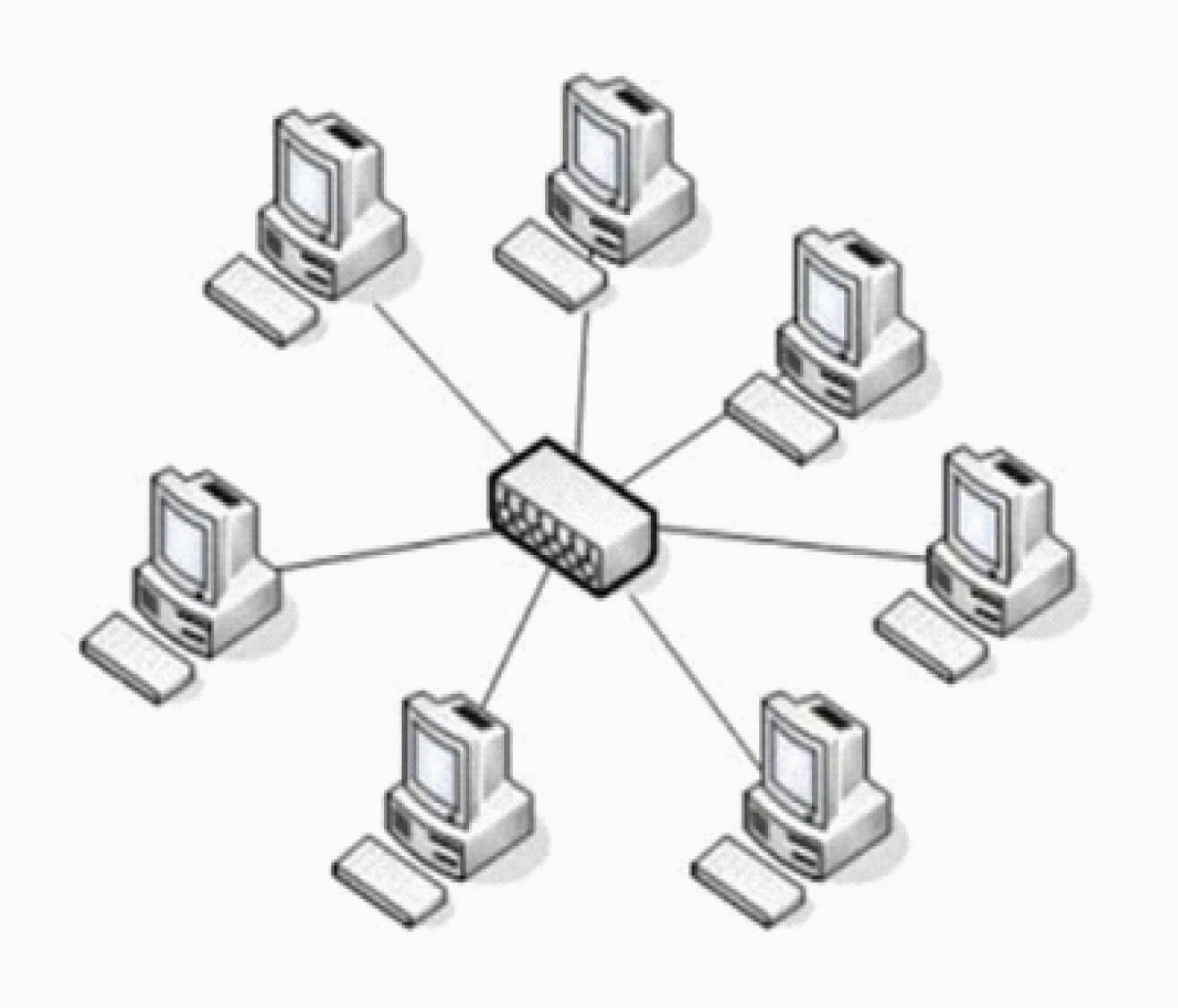
3. Topologi Star

Topologi Star Jaringan Komputer
TOPOLOGI STAR

Topologi star merupakan topologi yang masing-masing workstationnya memiliki jalur/ kabel yang terhubung langsung ke server atau hub.

Keunggulan dari topologi star adalah dengan adanya kabel tersendiri untuk setiap workstation ke server, maka bandwidth atau lebar jalur komunikasi dalam kabel  akan semakin lebar sehingga akan meningkatkan unjuk kerja jaringan secara keseluruhan.  Bila terdapat gangguan di suatu jalur kabel maka gangguan hanya akan terjadi dalam komunikasi antara workstation yang bersangkutan dengan server, jaringan secara  keseluruhan  tidak  mengalami  gangguan.  Kelemahan  dari topologi  star  adalah kebutuhan  kabel  yang  lebih  besar  dibandingkan  dengan  topologi  lainnya.

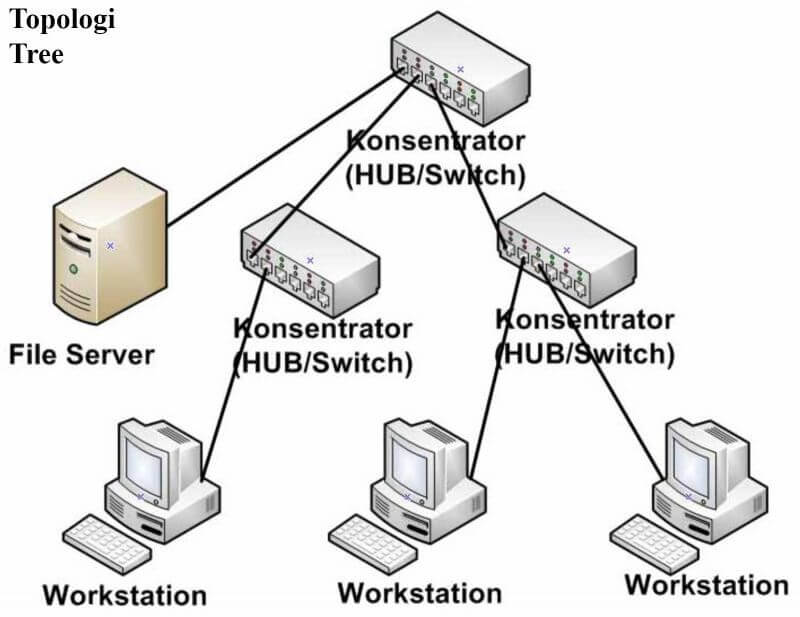
4. Topologi Tree

Topologi Tree
TOPOLOGI TREE

Topologi tree merupakan gabungan antara topologi bus dan topologi star, Topologi ini menyerupai anotomi akar pohon sehingga disebut topologi pohon. Bisa dibilang hanya perangkat hub saja yang terhubung langsung ke bus pohon, dan setiap hub tersebut berfungsi sebagai akar dari pohon perangkat.

Untuk kelebihan dan kekurangan topologi tree, Sama saja dengan kelebihan dan kekurangan topologi bus dan tree, Tetapi dengan adanya hybrid antara bus dan star ini mendukung permudahan perluasan jaringan dengan jauh lebih baik daripada menggunakan topologi bus atau topologi star saja.

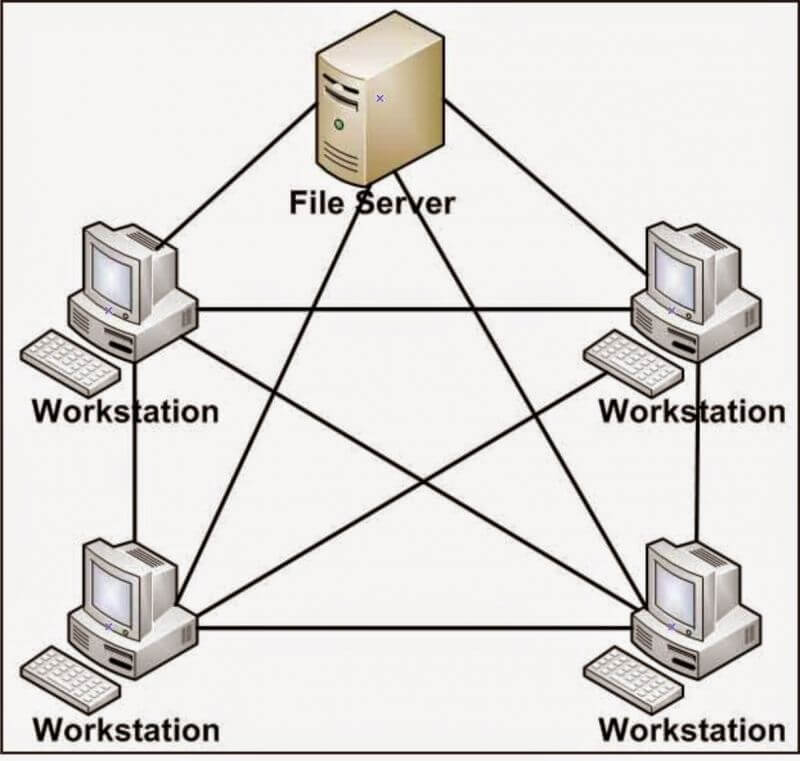
5. Topologi Mesh

Topologi Mesh
TOPOLOGI MESH

Topologi mesh ini sering digunakan pada kondisi di mana tidak ada hubungan komunikasi yang terputus secara absolut antar node dalam jaringan komputer. Jadi antar satu perangkat akan terhubung secara langsung ke perangkat lainnya yang berada di dalam jaringan tersebut.

Kelebihan topologi mesh yaitu komunikasi antar komputer lebih cepat, keamanan lebih terjamin karena komunikasi yang terjadi langsung diterima client yang dituju. Dan saat salah satuperangkat mengalami masalah, Jaringan tidak akan terpengaruhi gangguan tersebut.

Kekurangan topologi mesh dalam jaringan komputer yaitu butuhnya biaya yang lebih karena membutuhkan leibih banyak kabel. Dan banyaknya kabel yang digunakan maka untuk melakukan penataan dan merapikan kabel cukup sulit dan tentunya juga membutuhkan tempat yang ekstra.

Pengenalan Jaringan Komputer


Jaringan Komputer.
Jaringan Komputer atau dalam bahasa inggris disebut computer network adalah sebuah interkasi interkoneksi (saling keterhubungan) antara kelompok-kelompok komputer dengan kelompok komputer lain.
Dengan menggunakan jaringan komputer, komputer-komputer akan menjadi satu kesatuan sehingga bisa saling mengakses dan bertukar data tanpa harus berpindah membawa sebuat harddisk/media penyimpanan portable lain dari komputer satu ke komputer lainnya. selain itu, jaringan komputer juga dapat disambungkan ke internet.